Domain fester-einband.de kaufen?
Wir ziehen mit dem Projekt
fester-einband.de um.
Sind Sie am Kauf der Domain
fester-einband.de interessiert?
domain@kv-gmbh.de · 0541-91531010
Domain fester-einband.de kaufen?
Wie Firefox Lesezeichen exportieren?
Um Firefox Lesezeichen zu exportieren, öffnen Sie zuerst den Browser und klicken Sie auf das Lesezeichen-Symbol in der Symbolleiste. Wählen Sie dann "Lesezeichen verwalten" aus dem Dropdown-Menü. Klicken Sie auf "Importieren und Sichern" und wählen Sie "Lesezeichen exportieren". Wählen Sie den Speicherort und geben Sie einen Dateinamen für die exportierten Lesezeichen ein. Klicken Sie auf "Speichern" und Ihre Lesezeichen werden als HTML-Datei exportiert. **
Wie installiere ich Firefox 2?
Firefox 2 ist eine veraltete Version des Browsers und wird nicht mehr offiziell unterstützt. Es wird empfohlen, eine aktuellere Version wie Firefox 89 herunterzuladen und zu installieren, um die neuesten Sicherheitsupdates und Funktionen zu erhalten. Sie können Firefox 89 von der offiziellen Mozilla-Website herunterladen und den Installationsanweisungen folgen. **

Ähnliche Suchbegriffe für FireFox-2
Top-Angebote
Produkte zum Begriff FireFox-2:
-
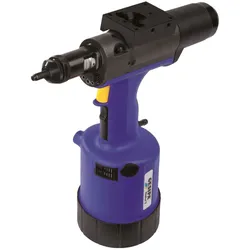
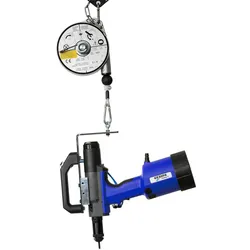
GESIPA FireFox 2 F Axial eco - M 6FireFox 2 F Axial eco Das pneumatisch-hydraulische Blindnietmuttern-Setzgerät für senkrechtes Arbeiten Der FireFox 2 F Axial eco ist ideal geeignet für den Einbau in Fertigungsanlagen und ermöglicht so ein flexibles und ergonomisches handbetriebenes Arbeiten bei Anwendungen, die eine eingeschränkte Zugänglichkeit aufweisen und somit einen Nietvorgang von oben erfordern. Arbeitsbereich Setzt Blindnietmuttern von M3 bis M12 aller Werkstoffe außer M12 Edelstahl. Technische Daten Gewicht: 3,3 kg ...3248,27 €*Versand: 0,00 €Sichere Weiterleitung zum Anbieter
-
GESIPA FireFox 2 F L - M6 mit LinksgewindeFireFox 2 F L Der FireFox 2 F L ist als Variante des FireFox 2 F speziell zum Setzen von Blindnietmuttern mit Linksgewinde konstruiert. Arbeitsbereich Setzt Blindnietmuttern mit Linksgewinde von M3 bis M10 aller Werkstoffe sowie M12 in Aluminium und Stahl. Technische Daten Gewicht: 2,4 kg Setzhub max: 10 mm Setzkraft,einstellbar, max: 22 kN bei 6 bar Betriebsdruck: 5-7 bar Schlauchanschluss: 6 mm Ø (1/4’’) Luftverbrauch: ca. 2 bis 4 ltr. pro Setzvorgang (abhängig von der Mutterngröße) Lieferu...2492,86 €*Versand: 0,00 €Sichere Weiterleitung zum Anbieter


-
Wo sind meine Lesezeichen Firefox?
Hast du kürzlich ein Update für deinen Firefox-Browser durchgeführt? Manchmal können Updates dazu führen, dass Lesezeichen vorübergehend verschwinden. Überprüfe zunächst, ob du auf die Option "Lesezeichen" in der Symbolleiste klicken kannst, um deine Lesezeichen anzuzeigen. Falls nicht, gehe zu den Einstellungen von Firefox und überprüfe dort den Abschnitt "Lesezeichen". Möglicherweise wurden sie versehentlich ausgeblendet oder verschoben. Wenn du immer noch Schwierigkeiten hast, deine Lesezeichen zu finden, kannst du auch die Suchfunktion in Firefox verwenden, um nach bestimmten Lesezeichen zu suchen. Wenn alles andere fehlschlägt, könntest du auch versuchen, deine Lesezeichen aus einem Backup wiederherzustellen. **
-
Wo sind Lesezeichen gespeichert Firefox?
Lesezeichen in Firefox werden standardmäßig in einem speziellen Ordner auf deinem Computer gespeichert. Dieser Ordner befindet sich normalerweise in deinem Benutzerprofil. Um den genauen Speicherort zu finden, kannst du in Firefox auf "Lesezeichen" klicken und dann "Alle Lesezeichen anzeigen" auswählen. Dort findest du die Option "Lesezeichen verwalten", wo du den genauen Speicherort einsehen kannst. Alternativ kannst du auch in den Einstellungen von Firefox nach dem Speicherort für Lesezeichen suchen. **
-
Wo liegen die Firefox Lesezeichen?
Die Firefox Lesezeichen werden standardmäßig in einem Ordner namens "Lesezeichen" gespeichert, der sich im Lesezeichen-Menü befindet. Dieses Menü kann über das Symbol mit den drei horizontalen Linien in der oberen rechten Ecke des Browserfensters aufgerufen werden. Alternativ können die Lesezeichen auch über die Tastenkombination Strg+Shift+B aufgerufen werden. Darüber hinaus können Benutzer ihre Lesezeichen in verschiedenen Ordnern organisieren und benutzerdefinierte Ordner erstellen, um ihre Lesezeichen besser zu verwalten. Benutzer können auch die Lesezeichenleiste verwenden, um häufig besuchte Websites schnell zu erreichen, indem sie sie einfach in die Lesezeichenleiste ziehen. **
-
Wo werden Firefox Lesezeichen gespeichert?
Firefox Lesezeichen werden in einer Datei namens "places.sqlite" gespeichert, die sich im Profilordner des Benutzers befindet. Der Profilordner enthält alle Benutzerdaten, einschließlich Lesezeichen, Chronik, Passwörter und Einstellungen. Der genaue Speicherort des Profilordners variiert je nach Betriebssystem: Auf Windows-Systemen befindet er sich normalerweise unter "C:\Benutzer\Benutzername\AppData\Roaming\Mozilla\Firefox\Profiles\", auf macOS unter "/Benutzer/Benutzername/Library/Application Support/Firefox/Profiles/" und auf Linux unter "/home/Benutzername/.mozilla/firefox/". Es ist wichtig, den Profilordner regelmäßig zu sichern, um Datenverlust zu vermeiden. **


Was ist der Firefox-Virus 2?
Es gibt keinen offiziellen "Firefox-Virus 2". Es könnte sich um eine irreführende Bezeichnung handeln, die von Malware oder Adware verwendet wird, um Nutzer zu täuschen. Es ist wichtig, eine zuverlässige Antivirensoftware zu verwenden und verdächtige Programme oder Pop-ups zu vermeiden, um die Sicherheit des Computers zu gewährleisten. **
Wie öffne ich Lesezeichen in Firefox?
Um die Lesezeichen in Firefox zu öffnen, klicken Sie auf das Symbol mit den drei horizontalen Linien in der oberen rechten Ecke des Browsers. Wählen Sie dann "Lesezeichen" aus dem Dropdown-Menü aus und klicken Sie auf "Alle Lesezeichen anzeigen". Alternativ können Sie auch die Tastenkombination "Strg + Umschalt + B" verwenden, um die Lesezeichen zu öffnen. **
Top-Angebote
Produkte zum Begriff FireFox-2:
-
Wie Firefox Lesezeichen exportieren?
Um Firefox Lesezeichen zu exportieren, öffnen Sie zuerst den Browser und klicken Sie auf das Lesezeichen-Symbol in der Symbolleiste. Wählen Sie dann "Lesezeichen verwalten" aus dem Dropdown-Menü. Klicken Sie auf "Importieren und Sichern" und wählen Sie "Lesezeichen exportieren". Wählen Sie den Speicherort und geben Sie einen Dateinamen für die exportierten Lesezeichen ein. Klicken Sie auf "Speichern" und Ihre Lesezeichen werden als HTML-Datei exportiert. **
-
Wie installiere ich Firefox 2?
Firefox 2 ist eine veraltete Version des Browsers und wird nicht mehr offiziell unterstützt. Es wird empfohlen, eine aktuellere Version wie Firefox 89 herunterzuladen und zu installieren, um die neuesten Sicherheitsupdates und Funktionen zu erhalten. Sie können Firefox 89 von der offiziellen Mozilla-Website herunterladen und den Installationsanweisungen folgen. **
-
Wo sind meine Lesezeichen Firefox?
Hast du kürzlich ein Update für deinen Firefox-Browser durchgeführt? Manchmal können Updates dazu führen, dass Lesezeichen vorübergehend verschwinden. Überprüfe zunächst, ob du auf die Option "Lesezeichen" in der Symbolleiste klicken kannst, um deine Lesezeichen anzuzeigen. Falls nicht, gehe zu den Einstellungen von Firefox und überprüfe dort den Abschnitt "Lesezeichen". Möglicherweise wurden sie versehentlich ausgeblendet oder verschoben. Wenn du immer noch Schwierigkeiten hast, deine Lesezeichen zu finden, kannst du auch die Suchfunktion in Firefox verwenden, um nach bestimmten Lesezeichen zu suchen. Wenn alles andere fehlschlägt, könntest du auch versuchen, deine Lesezeichen aus einem Backup wiederherzustellen. **
-
Wo sind Lesezeichen gespeichert Firefox?
Lesezeichen in Firefox werden standardmäßig in einem speziellen Ordner auf deinem Computer gespeichert. Dieser Ordner befindet sich normalerweise in deinem Benutzerprofil. Um den genauen Speicherort zu finden, kannst du in Firefox auf "Lesezeichen" klicken und dann "Alle Lesezeichen anzeigen" auswählen. Dort findest du die Option "Lesezeichen verwalten", wo du den genauen Speicherort einsehen kannst. Alternativ kannst du auch in den Einstellungen von Firefox nach dem Speicherort für Lesezeichen suchen. **
Ähnliche Suchbegriffe für FireFox-2
-
GESIPA FireFox 2 F Axial eco - M 6FireFox 2 F Axial eco Das pneumatisch-hydraulische Blindnietmuttern-Setzgerät für senkrechtes Arbeiten Der FireFox 2 F Axial eco ist ideal geeignet für den Einbau in Fertigungsanlagen und ermöglicht so ein flexibles und ergonomisches handbetriebenes Arbeiten bei Anwendungen, die eine eingeschränkte Zugänglichkeit aufweisen und somit einen Nietvorgang von oben erfordern. Arbeitsbereich Setzt Blindnietmuttern von M3 bis M12 aller Werkstoffe außer M12 Edelstahl. Technische Daten Gewicht: 3,3 kg ...3248,27 €*Versand: 0,00 €Sichere Weiterleitung zum Anbieter
-
GESIPA FireFox 2 F L - M6 mit LinksgewindeFireFox 2 F L Der FireFox 2 F L ist als Variante des FireFox 2 F speziell zum Setzen von Blindnietmuttern mit Linksgewinde konstruiert. Arbeitsbereich Setzt Blindnietmuttern mit Linksgewinde von M3 bis M10 aller Werkstoffe sowie M12 in Aluminium und Stahl. Technische Daten Gewicht: 2,4 kg Setzhub max: 10 mm Setzkraft,einstellbar, max: 22 kN bei 6 bar Betriebsdruck: 5-7 bar Schlauchanschluss: 6 mm Ø (1/4’’) Luftverbrauch: ca. 2 bis 4 ltr. pro Setzvorgang (abhängig von der Mutterngröße) Lieferu...2492,86 €*Versand: 0,00 €Sichere Weiterleitung zum Anbieter
-
Wo liegen die Firefox Lesezeichen?
Die Firefox Lesezeichen werden standardmäßig in einem Ordner namens "Lesezeichen" gespeichert, der sich im Lesezeichen-Menü befindet. Dieses Menü kann über das Symbol mit den drei horizontalen Linien in der oberen rechten Ecke des Browserfensters aufgerufen werden. Alternativ können die Lesezeichen auch über die Tastenkombination Strg+Shift+B aufgerufen werden. Darüber hinaus können Benutzer ihre Lesezeichen in verschiedenen Ordnern organisieren und benutzerdefinierte Ordner erstellen, um ihre Lesezeichen besser zu verwalten. Benutzer können auch die Lesezeichenleiste verwenden, um häufig besuchte Websites schnell zu erreichen, indem sie sie einfach in die Lesezeichenleiste ziehen. **
-
Wo werden Firefox Lesezeichen gespeichert?
Firefox Lesezeichen werden in einer Datei namens "places.sqlite" gespeichert, die sich im Profilordner des Benutzers befindet. Der Profilordner enthält alle Benutzerdaten, einschließlich Lesezeichen, Chronik, Passwörter und Einstellungen. Der genaue Speicherort des Profilordners variiert je nach Betriebssystem: Auf Windows-Systemen befindet er sich normalerweise unter "C:\Benutzer\Benutzername\AppData\Roaming\Mozilla\Firefox\Profiles\", auf macOS unter "/Benutzer/Benutzername/Library/Application Support/Firefox/Profiles/" und auf Linux unter "/home/Benutzername/.mozilla/firefox/". Es ist wichtig, den Profilordner regelmäßig zu sichern, um Datenverlust zu vermeiden. **
-
Was ist der Firefox-Virus 2?
Es gibt keinen offiziellen "Firefox-Virus 2". Es könnte sich um eine irreführende Bezeichnung handeln, die von Malware oder Adware verwendet wird, um Nutzer zu täuschen. Es ist wichtig, eine zuverlässige Antivirensoftware zu verwenden und verdächtige Programme oder Pop-ups zu vermeiden, um die Sicherheit des Computers zu gewährleisten. **
-
Wie öffne ich Lesezeichen in Firefox?
Um die Lesezeichen in Firefox zu öffnen, klicken Sie auf das Symbol mit den drei horizontalen Linien in der oberen rechten Ecke des Browsers. Wählen Sie dann "Lesezeichen" aus dem Dropdown-Menü aus und klicken Sie auf "Alle Lesezeichen anzeigen". Alternativ können Sie auch die Tastenkombination "Strg + Umschalt + B" verwenden, um die Lesezeichen zu öffnen. **
* Alle Preise verstehen sich inklusive der gesetzlichen Mehrwertsteuer und ggf. zuzüglich Versandkosten. Die Angebotsinformationen basieren auf den Angaben des jeweiligen Shops und werden über automatisierte Prozesse aktualisiert. Eine Aktualisierung in Echtzeit findet nicht statt, so dass es im Einzelfall zu Abweichungen kommen kann. ** Hinweis: Teile dieses Inhalts wurden von KI erstellt.